CimatronE五金沖壓模設計疑難及提升研討會圓滿落幕,賦能行業高效發展
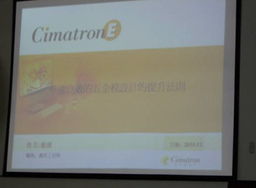
一場聚焦于CimatronE軟件在五金沖壓模設計領域深度應用的專題研討會在業界矚目中圓滿落幕。本次研討會以“聚焦疑難,驅動創新,提升效能”為主題,匯聚了眾多模具設計工程師、技術專家及行業精英,旨在共同探討設計過程中的技術瓶頸,分享先進解決方案,并通過軟件服務的深化應用,推動行業設計水平與生產效率的全面提升。
會議的核心議程緊密圍繞CimatronE軟件在五金沖壓模設計中的實際應用展開。與會專家首先系統梳理了當前復雜五金件(如精密端子、彈片、引線框架等)模具設計中的常見疑難問題,包括復雜成形工藝模擬、多工步排樣優化、料帶精細設計、干涉檢查與消除、以及模具結構強度與壽命的精準分析等。針對這些痛點,會議通過多個真實案例的深度剖析,詳細演示了如何利用CimatronE強大的參數化設計、全3D關聯建模、高效的級進模設計模塊以及集成的CAE分析工具,構建從產品圖到模具全3D結構的快速、精準、可靠的設計流程。
尤為引人關注的是,本次研討會著重強調了“軟件服務”在價值實現中的關鍵作用。技術服務團隊不僅展示了軟件的最新功能與最佳實踐,更就如何根據企業特定需求進行定制化開發、工作流程優化、數據標準化管理以及團隊技能系統化培訓等議題,提供了全面的服務方案。通過現場互動答疑與實操工作坊,與會者親身體驗了專業服務支持如何將軟件工具的潛力轉化為實實在在的設計效率提升與成本控制優勢。
此次研討會的成功舉辦,不僅為五金沖壓模具行業的技術交流搭建了高質量平臺,更清晰地揭示了數字化設計工具與專業化服務雙輪驅動對于行業轉型升級的重要意義。它標志著CimatronE軟件及其服務體系正持續深入行業核心場景,以切實的技術賦能,助力企業攻克設計難關,縮短開發周期,提升模具質量與穩定性,從而在激烈的市場競爭中構筑堅實的技術護城河。隨著此類研討活動的持續開展與合作的深化,必將進一步推動中國五金沖壓模具設計制造向著更智能、更高效、更可靠的方向穩步邁進。
如若轉載,請注明出處:http://m.cqxyjc.com.cn/product/29.html
更新時間:2026-06-19 08:53:39